Voraussetzungen prüfen
Vor der Aktivierung sollten folgende Punkte geklärt sein:
-
✔ DATEV wird vom Steuerberater genutzt
-
✔ Das DATEV-Format (z. B. DATEV-ASCII / DATEV-Export) ist abgestimmt
✔ Debitoren- und Kreditorennummern sind definiert
Schritt 1: DATEV in den Einstellungen aktivieren
-
Öffnen Sie Administration
-
Wechseln Sie zu Einstellungen
-
Suchen Sie den Bereich DATEV

-
Aktivieren Sie die Option:
„DATEV-Schnittstelle aktivieren“

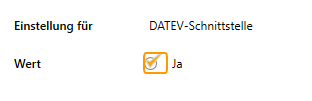
Speichern Sie die Einstellungen.
Erste Einrichtung der DATEV-Schnittstelle
Öffnen Sie über die Schaltfläche „DATEV“ den DATEV-Dialog.
Dort klicken Sie auf:
„Einstellungen DATEV“
Nun müssen Angaben eingetragen werden, die Sie von Ihrem Steuerbüro erhalten.
Pflichtangaben vom Steuerberater
Folgende Informationen sind erforderlich:
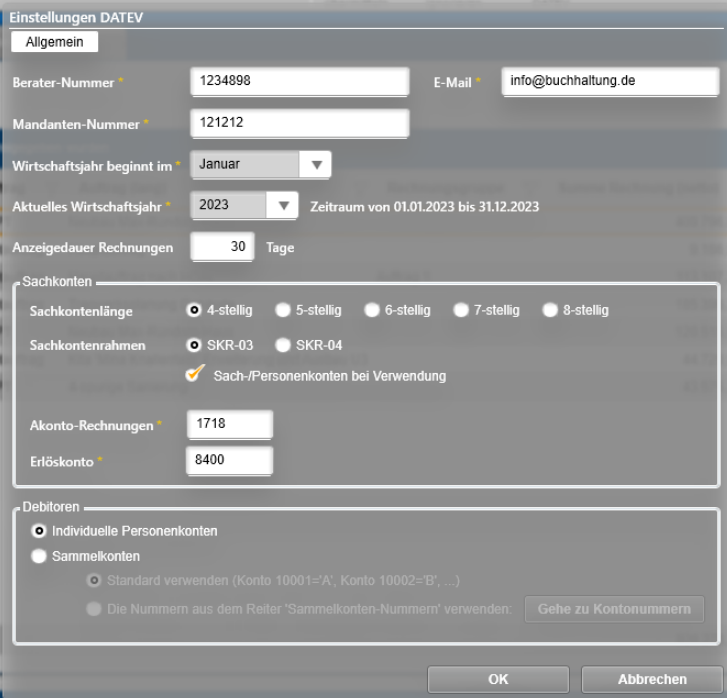
| Feld | Bedeutung |
|---|---|
| Berater-Nummer | Nummer des Steuerbüros |
| Mandanten-Nummer | Ihre Mandantennummer beim Steuerberater |
| Wirtschaftsjahr beginnt im | Startmonat des Wirtschaftsjahres |
| Aktuelles Wirtschaftsjahr | Jahreszahl des laufenden Wirtschaftsjahres |
| E-Mail-Adresse | Adresse für DATEV-Übermittlung |
| Sachkontenlänge | Verwendete Kontenstellenlänge |
| Sachkontenrahmen | SKR-03 oder SKR-04 |
| Akonto-Rechnungen | Automatikkonto für Anzahlungen (z. B. 1718 / 3272) |
| Erlöskonto | Automatikkonto für Erlöse (z. B. 8400 / 4400) |
Personenkonten (Debitoren)
Standardmäßig erhält jeder Debitor ein eigenes Personenkonto
(Bereich meist 10000–69999).
-
Alternativ können Sammelkonten definiert werden:
-
Option „Standard“
-
oder Sammelkonten nach Anfangsbuchstaben (A–Z)
Weitere Optionen (keine Steuerberater-Angaben nötig)
-
Anzeigedauer Rechnungen
-
Prüfung Sach-/Personenkonten bei Verwendung
Empfehlung: Prüfung aktivieren, um fehlerhafte Debitorennummern zu vermeiden.
Änderungen im Rechnungsdialog
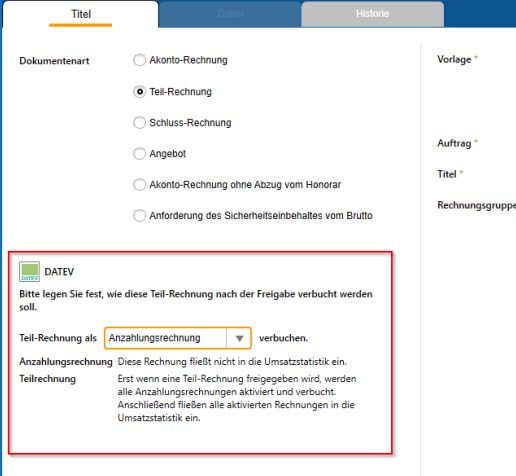
Nach Aktivierung der DATEV-Schnittstelle erweitert sich der Rechnungsdialog um einen DATEV-Bereich.
Hier muss festgelegt werden, wie die Rechnung in DATEV behandelt wird.
Zuordnung Rechnungstypen
| KOBOLD CONTROL | DATEV |
|---|---|
| Akonto-Rechnung | Anzahlungsrechnung |
| Teil-Rechnung | Anzahlungsrechnung oder Teil-Schlussrechnung |
| Schluss-Rechnung | Schlussrechnung |
| Akonto ohne Abzug | Anzahlungsrechnung oder Schlussrechnung |
| Angebot | nicht für DATEV |
Wichtig:
DATEV kennt nur:
-
Anzahlungsrechnungen
-
(Teil-)Schlussrechnungen
Die korrekte Zuordnung ist daher zwingend notwendig.
Export der Rechnungen nach DATEV
Zugriff:
Honorare → Rechnungen → DATEV
Der Dialog besteht aus zwei Reitern:
Reiter „Rechnungen für DATEV“
Hier befinden sich freigegebene Rechnungen, die noch übermittelt werden müssen.
Möglichkeiten:
Nach DATEV übermitteln
-
Stapelbuchungsdatei wird erzeugt
-
Versand per E-Mail oder Datei
Wichtige fachliche Hinweise
-
Nur freigegebene Rechnungen erzeugen Buchungsdatensätze.
-
In KOBOLD CONTROL erfasste Zahlungen werden nicht an DATEV übertragen.
-
Debitorennummern müssen korrekt gepflegt sein.
-
Bei GoBD-Aktivierung gelten erhöhte Dokumentationspflichten.